HomeWatch LAN
家族やペットを見守る、やさしい家庭向けLANモニター。
Microsoft Storeで公開中Version 1.0.15Windows 10 / 11スマートフォン最大2台家庭内LAN専用
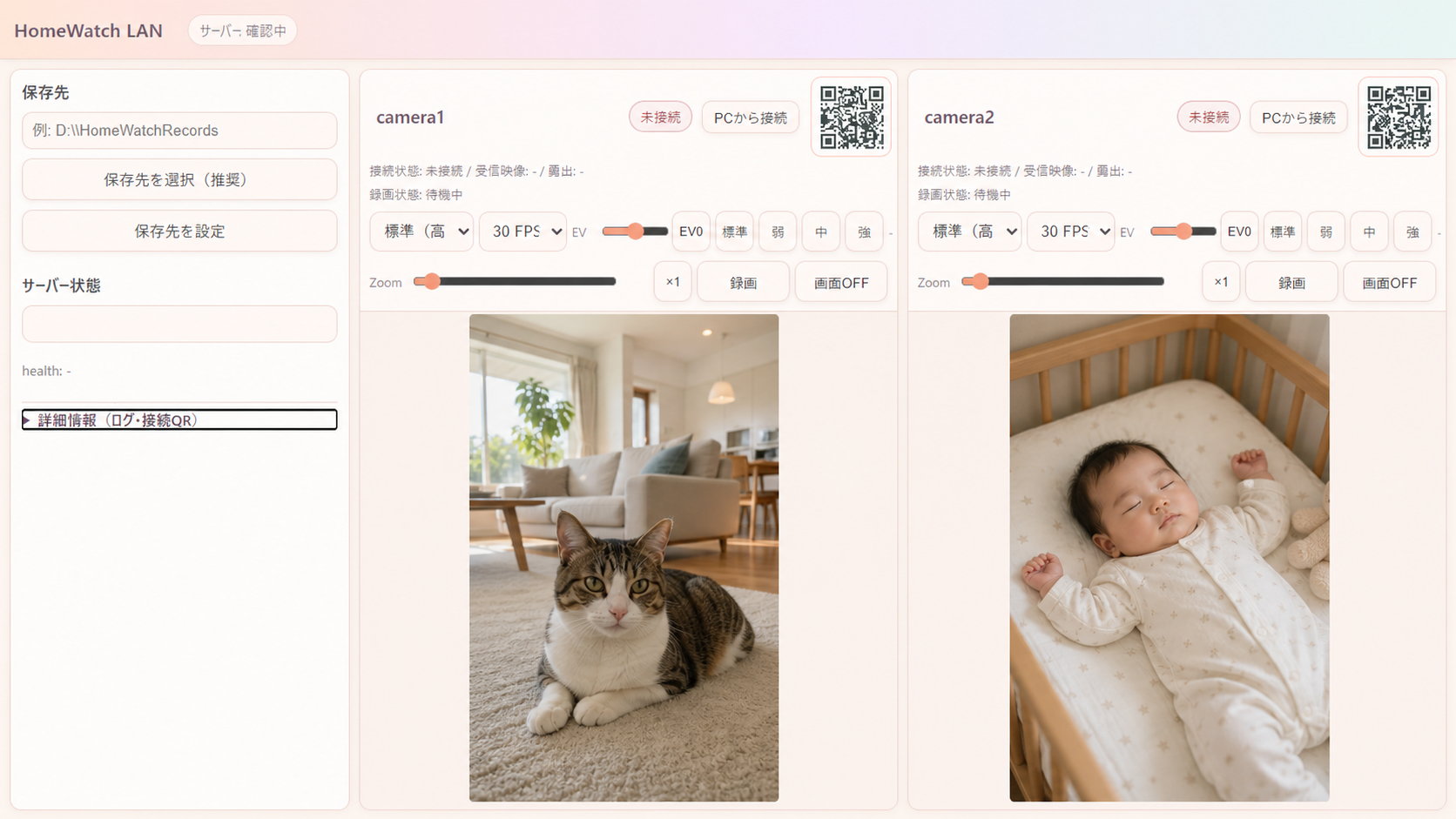
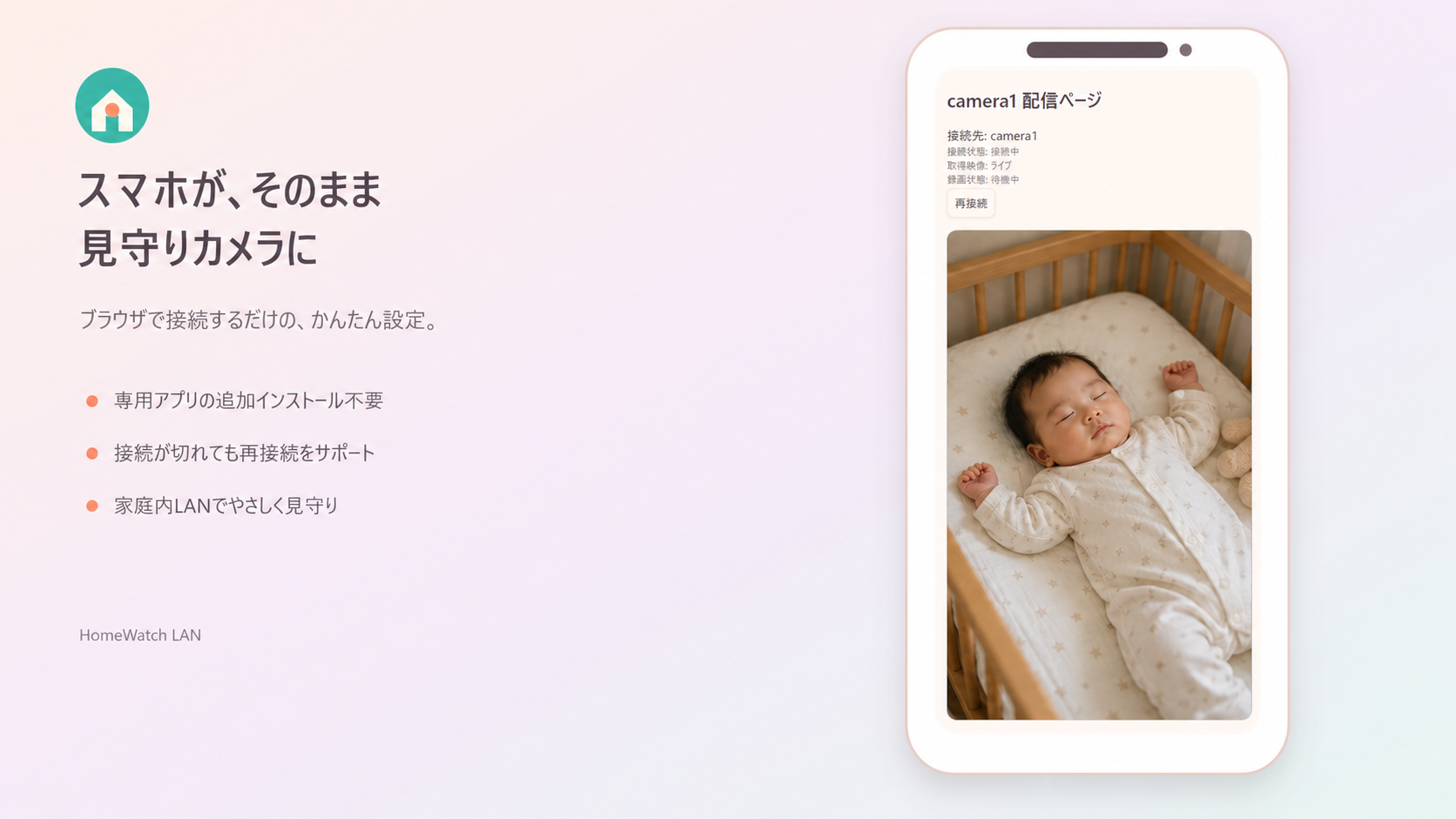
HomeWatch LANは、家庭内の見守りに使えるWindows向けLANカメラモニターです。スマートフォンを最大2台まで接続し、ライブ映像の確認、カメラ設定の変更、PCへの録画保存ができます。クラウド配信や一般公開を行わず、ご家庭やペットの様子をやさしく見守ります。
Version 1.0.15 更新内容
Portrait camera stability
- 9:16縦長表示を統一
2台のカメラ映像を、スマートフォン標準の縦9:16で表示するよう改善しました。
- ⇢カメラ入力をそのまま送信
スマートフォン側では映像を回転・再加工せず、受信した映像の表示と録画用整形をPC側で行います。
- ✓配信の安定性を改善
スマートフォン側の処理負荷を抑え、映像の途切れや配信中のブラウザー終了を改善しました。
- ↻配信画面の更新を確実に
古いスマートフォン配信画面がキャッシュから表示されないよう更新処理を改善しました。
主な機能
Home monitoring features
- 2スマートフォンを最大2台まで接続2台から届く映像をWindows PCの画面に並べて確認できます。
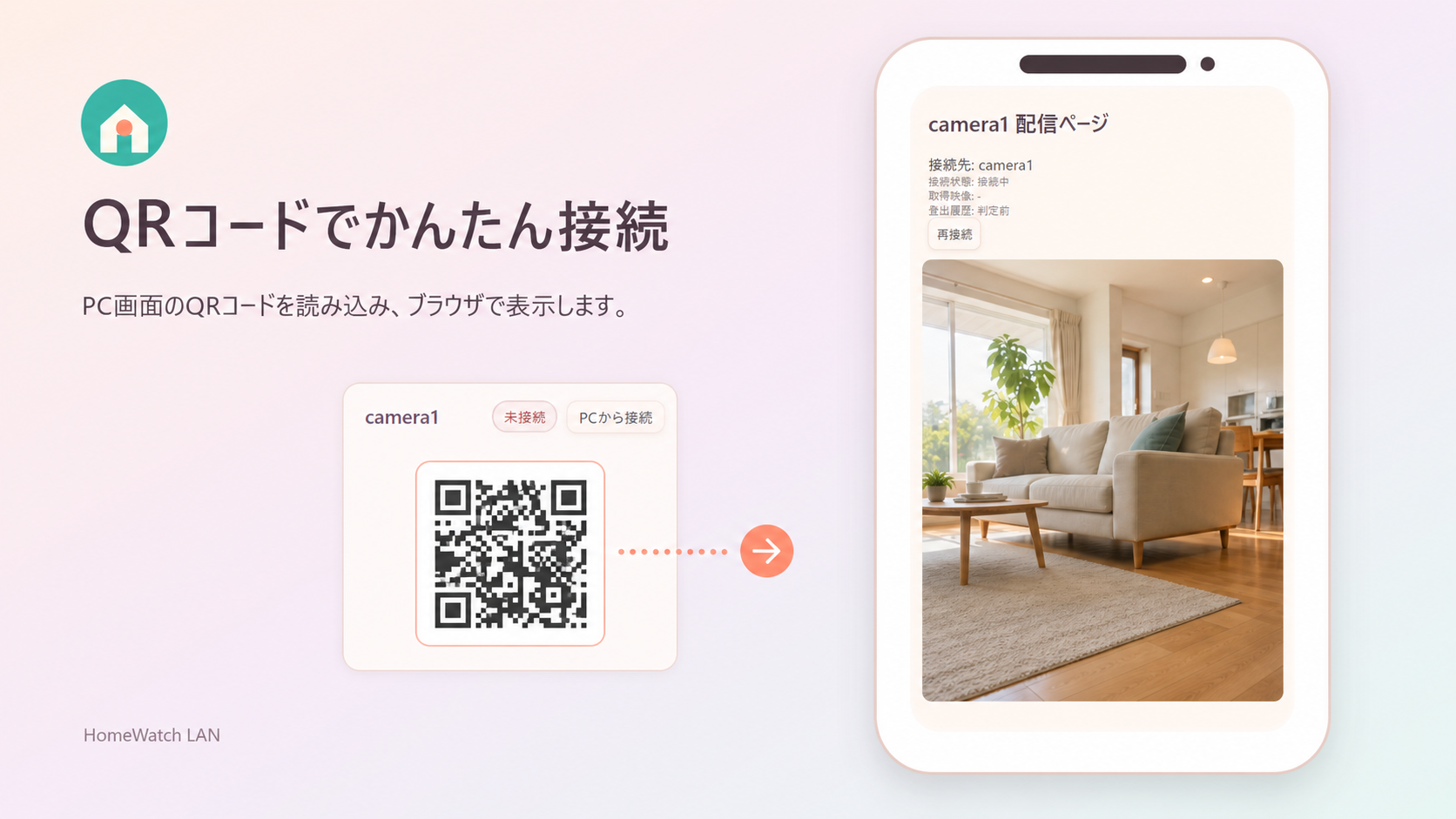
- ▣QRコードでかんたん接続カメラごとのQRコードを読み取り、ブラウザから接続できます。
- ●映像と音声をリアルタイムで確認家庭内LANを通じてPCへ映像と音声を届けます。
- ↔受信中の映像解像度を表示スマートフォンから実際に届いている解像度を確認できます。
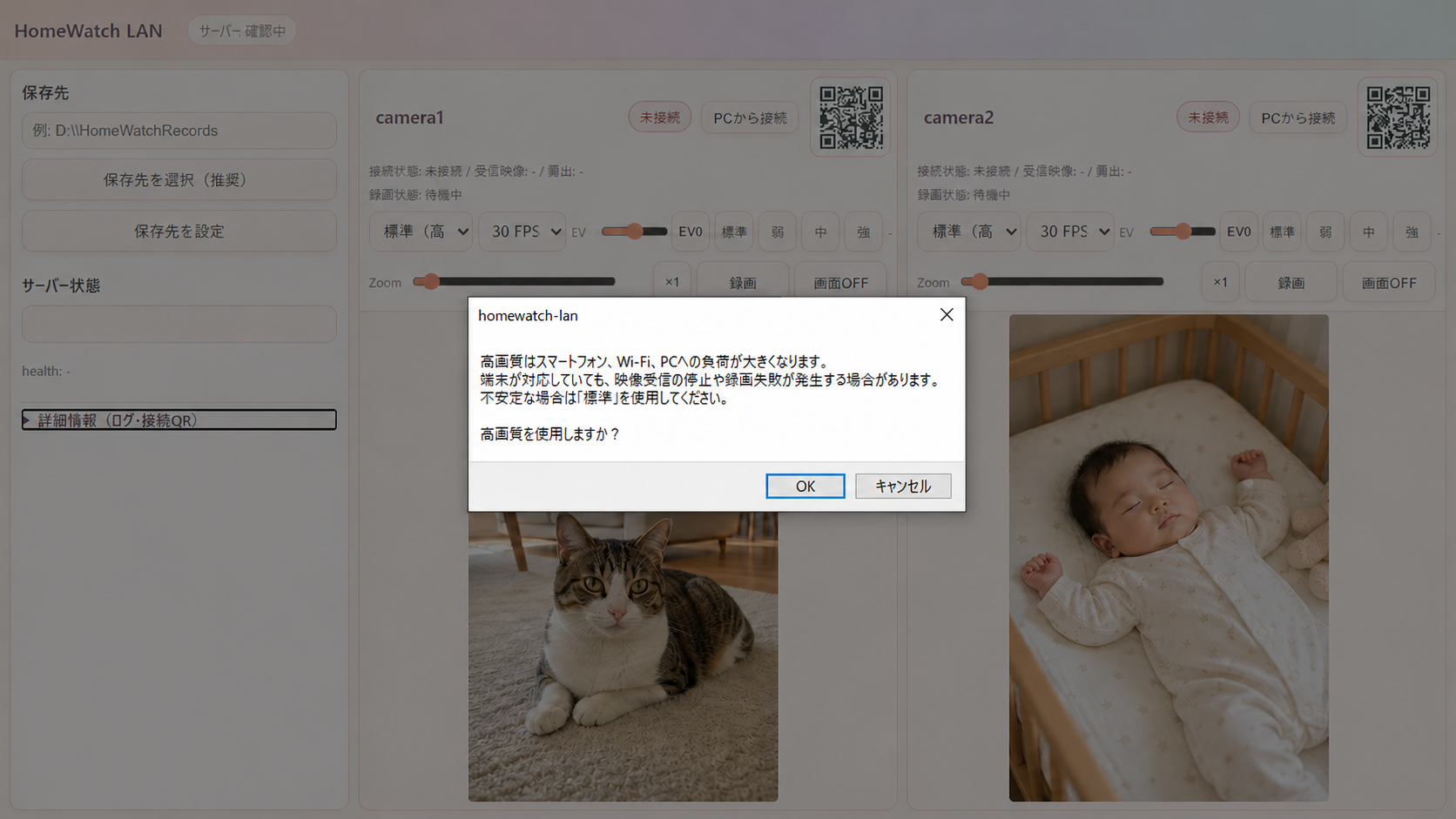
- 高低・標準・高の録画画質端末性能に合わせて選択でき、上限を超える画質は自動で無効になります。
- !高画質利用時の注意表示スマートフォン、Wi-Fi、PCへの負荷を選択前にお知らせします。
- ☼映像を見ながら調整FPS、明るさ、逆光補正、1~3倍のズームをカメラごとに調整できます。
- Aaカメラ名を自由に設定分かりやすい名前を付け、録画フォルダー名とファイル名にも反映できます。
- ■PCへ録画してMP4で保存約2分ごとに分割しながら順次MP4へ変換し、指定フォルダーへ保存します。
- ◐スマートフォンの画面OFF画面の眩しさを抑えながら、映像取得と録画を継続できます。
- ↻一時切断からの再接続自動再接続を試み、必要に応じて手動の再接続操作も利用できます。
基本情報
- 対応OS
- Windows 10 / 11(64bit)
- カメラ接続
- スマートフォン最大2台
- スマートフォン
- Safari または Chrome
- 通信
- PCとスマートフォンが同じLAN
- 録画形式
- MP4・PC内の指定フォルダー
- 外部送信
- 録画データのクラウド自動送信なし
ご利用前にご確認ください使用できる画質やFPSは端末によって異なります。高画質が不安定な場合は「標準」を使用し、長時間録画の前に短いテスト録画を行ってください。
かんたん3ステップ
- 1PCアプリを起動
録画保存先を選び、Windowsの家庭内LAN通信を許可します。 - 2QRコードを読み取る
スマートフォンでカメラとマイクの使用を許可します。 - 3確認・録画する
PCに映像が表示されたら、必要に応じて設定や録画を操作します。
安全な利用
家庭内など、信頼できるLANで使用してください。インターネットへのポート公開やルーターのポート転送は行わないでください。
プライバシーポリシー›サポート
接続、Windows セキュリティ、録画保存などの対処方法を案内しています。
問題の解決方法を見る›よくある質問
HomeWatch LAN FAQ
HomeWatch LANは外出先から使えますか?
PCとスマートフォンが同じ家庭内LANに接続されている環境で使うアプリです。インターネットへのポート公開やルーターのポート転送は行わないでください。
スマートフォンは何台まで接続できますか?
最大2台まで接続できます。Windows PCで2台の映像を並べて確認し、カメラごとに録画を操作できます。
録画データはどこに保存されますか?
利用者が指定したWindows PCのフォルダーにMP4形式で保存されます。録画ファイルを開発元のサーバーへ自動送信する機能はありません。
スマートフォン側で使えるブラウザーは?
SafariまたはChromeを使用します。PC画面のQRコードを読み取り、カメラとマイクの使用を許可して接続します。
初回セットアップガイド
インストールからスマートフォン接続、最初の録画確認までを短く案内します。
5分で始める手順を見る →
取扱説明書
画質、FPS、明るさ、ズーム、画面OFF、録画保存など全機能を説明します。
詳しい使い方を見る →
トラブルシューティング
接続できない、映像が出ない、録画が保存されない場合の確認方法です。
問題の解決方法を見る →
プライバシーポリシー
映像・音声・録画データの取り扱いと保存場所について説明します。
内容を確認する →
リリースノート
現在のバージョンで利用できる機能と既知の制限をまとめています。
更新内容を見る →