Photo Proof Sheet
写真を、見やすいコンタクトシートに。
公開中 / Microsoft StoreWindows 10 / 11JPG / JPEG / PNG日本語 / Englishローカル処理
Photo Proof Sheetは、写真を一覧で確認しやすいコンタクトシートへまとめるWindowsアプリです。ファイル名・撮影日時・サイズで並べ替え、ドラッグで順番を整え、PDF・PNG・JPEGへ出力できます。Microsoft Storeで公開中です。最新版はStoreの配布ページから入手できます。
v0.1.0 公開版
Local contact sheet maker- ▦写真をまとめて見渡す
JPG・JPEG・PNGをファイルまたはフォルダーから読み込み、サムネイルと撮影情報を一覧できます。 - ↕順番を整える
ファイル名・撮影日時・ファイルサイズで並べ替え、ドラッグまたは上下ボタンで手動順序を作れます。 - PDF用途に合わせて出力
A4・Letter、縦横、列数、余白、ラベルを設定し、PDF・PNG・JPEGへ書き出します。
現在の状態Microsoft Storeで公開中です。最新版の配布ページと取扱説明書を案内しています。
スクリーンショット
Actual Release buildRelease版アプリを起動して取得した日本語画面です。英語ページには英語画面を掲載しています。
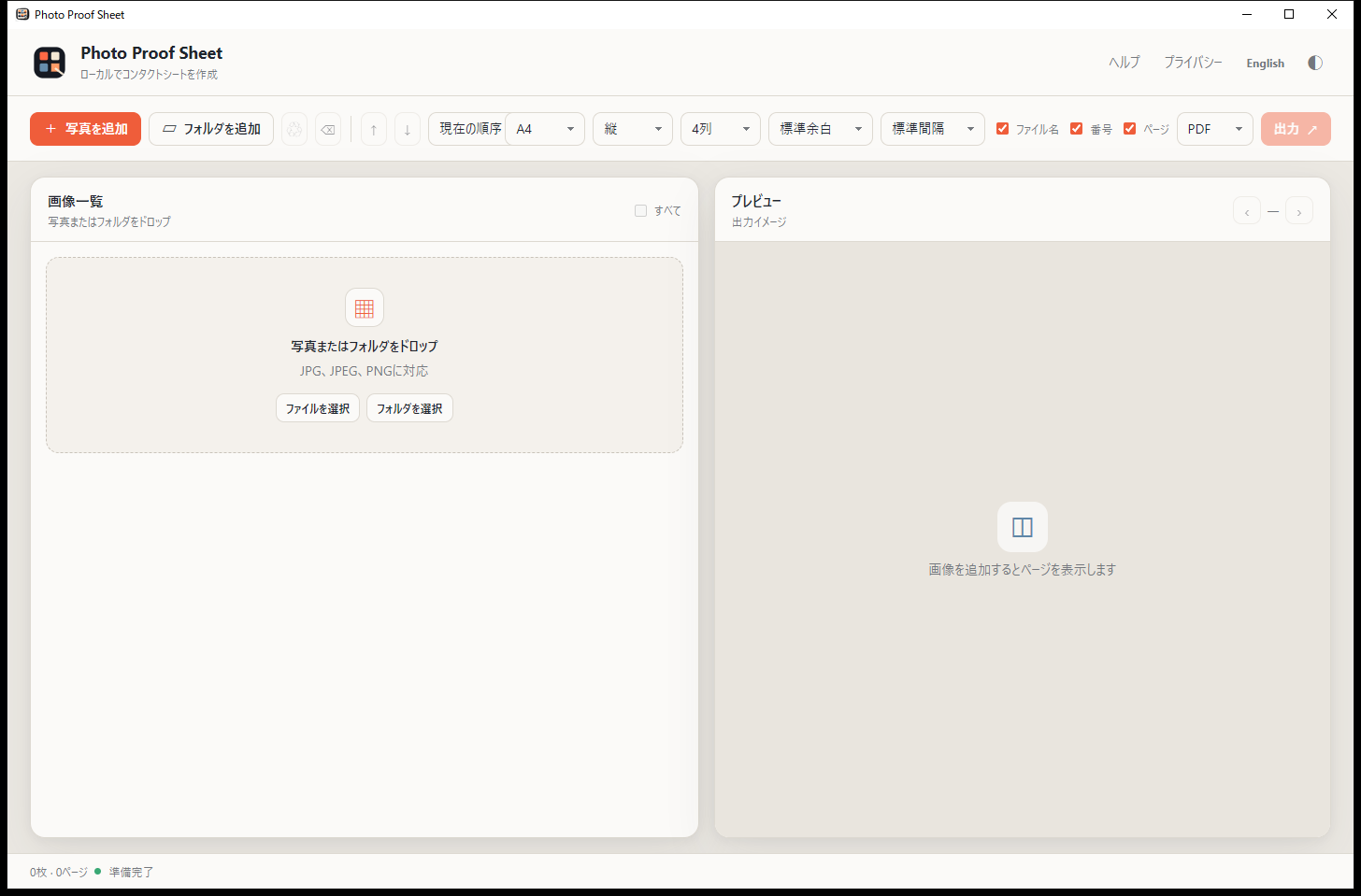 メイン画面画像一覧とページプレビューを並べ、用紙、向き、列数、余白、ラベル、出力形式を1画面で設定できます。
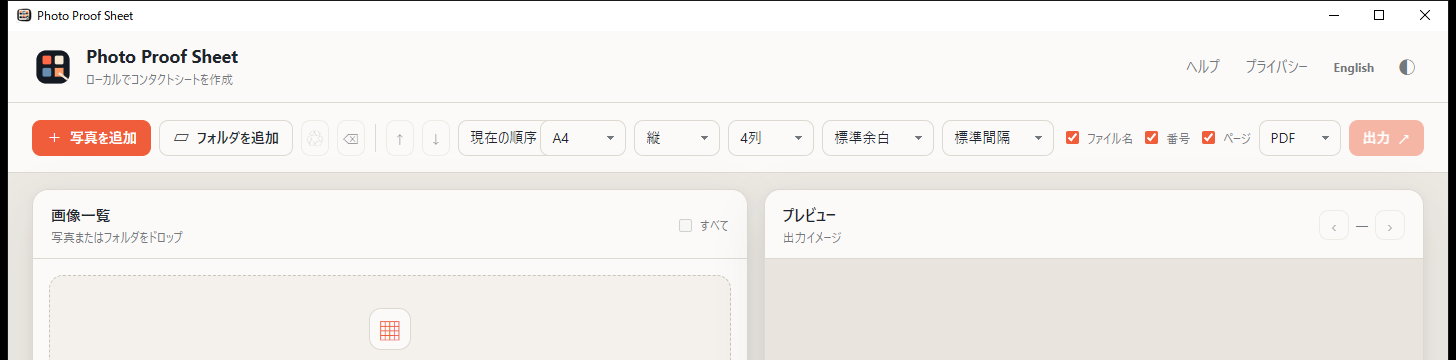 操作バー写真の追加、ファイル名・撮影日時・サイズ順、用紙・列数・ラベル、PDF・PNG・JPEG出力までを上部の操作バーからまとめて設定できます。
主な機能
Focused photo workflow- +ファイル・フォルダー追加JPG、JPEG、PNGをまとめて読み込み、元画像は変更しません。
- ×一覧から削除選択した項目だけを一覧から外し、元ファイルはそのまま残します。
- ↕サイズ・日付で並べ替えファイル名、撮影日時、ファイルサイズの昇順・降順に対応します。
- ↔ドラッグで並べ替えサムネイルをドラッグし、手動順序をそのまま出力に反映できます。
- A4印刷向けレイアウトA4・Letter、縦・横、3・4・6列、余白と間隔を選べます。
- Aaラベル表示ファイル名、番号、ページ番号の表示を個別に切り替えられます。
- PDF3形式で出力PDF、PNG、JPEGを選び、保存先を指定して書き出します。
- 文日本語・英語アプリ内の表示言語を切り替え、設定を端末内に保存します。
基本情報
- 対応OS
- Windows 10 / 11(64bit)
- 入力
- JPG・JPEG・PNG
- 出力
- PDF・PNG・JPEG
- 処理場所
- 利用者のWindows PC内
- アカウント
- ログイン不要
- ネットワーク
- 通常不要
プライバシー選択した画像はローカルで処理します。画像や出力ファイルを開発元のサーバーへ自動送信しません。
かんたん3ステップ
- 1写真を追加
ファイルまたはフォルダーを選びます。 - 2並びとレイアウトを調整
日付・サイズ・ドラッグ順とページ設定を整えます。 - 3形式を選んで出力
PDF、PNG、JPEGから用途に合う形式を選びます。
ヘルプ
追加、削除、並べ替え、レイアウト、出力の手順を日英で案内しています。
取扱説明書を見る›プライバシー
ローカル処理、元画像を変更しないこと、外部送信の扱いを確認できます。
ポリシーを確認する›よくある質問
Photo Proof Sheet FAQ元の写真は削除・変更されますか?
されません。アプリは選択した画像を読み取り、一覧化と出力を行います。元画像の削除や上書きは行いません。
撮影日時がない画像はどうなりますか?
撮影日時を取得できない画像は、撮影日時順の並べ替えでは最後にまとめます。ファイル名やサイズ順は通常どおり利用できます。
出力ファイルはどこに保存されますか?
出力時に指定したWindows上の保存先へ、選択した形式で保存します。既存ファイルを上書きせず、一時ファイルから確定します。
使い方ガイド
写真の追加から並べ替え、レイアウト、出力までを短く案内します。
手順を見る →機能と操作
一覧削除、サイズ・日付順、ドラッグ順、出力形式の使い分けを説明します。
詳しい使い方 →プライバシーポリシー
画像の扱い、ローカル処理、保存先、設定情報を説明します。
内容を確認する →